Comment enregistrer, partager et gérer vos passkeys avec 1Password

by Nick Summers
January 16, 2024 - 12 min

Related Categories
1Password vous permet de stocker toutes sortes d'informations sensibles : identifiants, mots de passe, adresses, cartes bancaires ou encore dossiers médicaux. C'est aussi un espace fiable et pratique pour conserver vos passkeys, ces nouvelles clés d'accès qui vous connectent à vos comptes avec un niveau de sécurité inédit.
Dans ce guide, vous découvrirez comment enregistrer, utiliser, organiser et partager vos clés d’accès avec 1Password. Vous apprendrez ce que sont les passkeys (clés d’accès), comment les classer efficacement et comment identifier les sites et applications qui les prennent en charge.
À la fin de votre lecture, vous saurez tirer le meilleur parti de vos clés d’accès pour vous connecter à vos comptes en ligne et protéger vos données en toute simplicité.
Sommaire
Ce qu'il faut pour enregistrer et utiliser des passkeys avec 1Password
Comment trouver les sites et applications compatibles avec les passkeys
Qu'est-ce qu'un passkey ?
Les mots de passe sont depuis longtemps le moyen par défaut de se connecter à nos sites et applications préférés. Tout le monde sait les utiliser, mais cela ne signifie pas qu'ils restent la meilleure option.
Premier problème : sans gestionnaire de mots de passe, il est difficile de créer et de retenir des mots de passe robustes. Second problème, et celui-ci échappe à votre contrôle : la façon dont les sites et les applications protègent vos mots de passe. Si un site que vous utilisez subit une fuite de données et ne stockait pas vos informations correctement, un attaquant peut découvrir votre mot de passe.
Les passkeys sont une forme d'authentification sans mot de passe qui résout bon nombre de ces problèmes. D'abord, elles sont simples à utiliser. Vous n'avez rien à inventer ni à saisir pour vous connecter. Ensuite, les passkeys sont robustes par défaut. Il n'existe pas de passkey « faible » et, contrairement aux mots de passe classiques, vous ne risquez pas de réutiliser le même passkey sur plusieurs comptes.
Les passkeys ne peuvent pas non plus être volées lors d'une fuite de données. En coulisses, chaque passkey se compose de deux éléments : une clé publique et une clé privée. Seule la clé publique est partagée avec le service auquel vous vous connectez. Si un attaquant parvient à compromettre le site ou l'application, il ne trouvera que votre clé publique. Il lui manquera toujours la clé privée pour accéder à vos données.
Ce qu'il faut pour enregistrer et utiliser des passkeys avec 1Password
Si vous utilisez 1Password depuis longtemps, vous disposez probablement de tout le nécessaire pour adopter les passkeys dès maintenant. Voici ce qu'il vous faut pour passer au sans-mot-de-passe avec 1Password :
La version bureau de 1Password dans le navigateur. Vous aurez besoin de notre extension de navigateur pour enregistrer et utiliser des passkeys sur vos appareils Mac ou Windows.
1Password pour iOS ou iPadOS. Vous pouvez créer et utiliser des passkeys dans la version mobile de Safari et dans les applications compatibles, à condition que votre appareil fonctionne sous iOS 17/iPadOS 17 ou une version ultérieure.
Vous pouvez aussi utiliser l'application 1Password sur n'importe quel appareil pour consulter, organiser et partager vos passkeys enregistrés. Cela inclut les Mac, les PC Windows, les iPhone, les iPad et les appareils Android.
L'application 1Password et l'extension de navigateur offrent de nombreux avantages lorsqu'elles fonctionnent ensemble.
Comment trouver les sites et applications compatibles avec les passkeys
Comme nous l'avons vu, les mots de passe existent depuis très longtemps. Les passkeys, en comparaison, font figure de nouveaux venus.
La bonne nouvelle : un nombre croissant de sites et d'applications proposent les passkeys comme option de connexion. La mauvaise nouvelle : beaucoup ne le font pas encore.
Le moyen le plus rapide de découvrir où vous pouvez utiliser des passkeys est Watchtower.
Vous accédez à Watchtower depuis la barre latérale de 1Password pour Mac, Windows et Linux. Sur un appareil mobile, l'option Watchtower se trouve dans la barre de navigation en bas de l'écran.
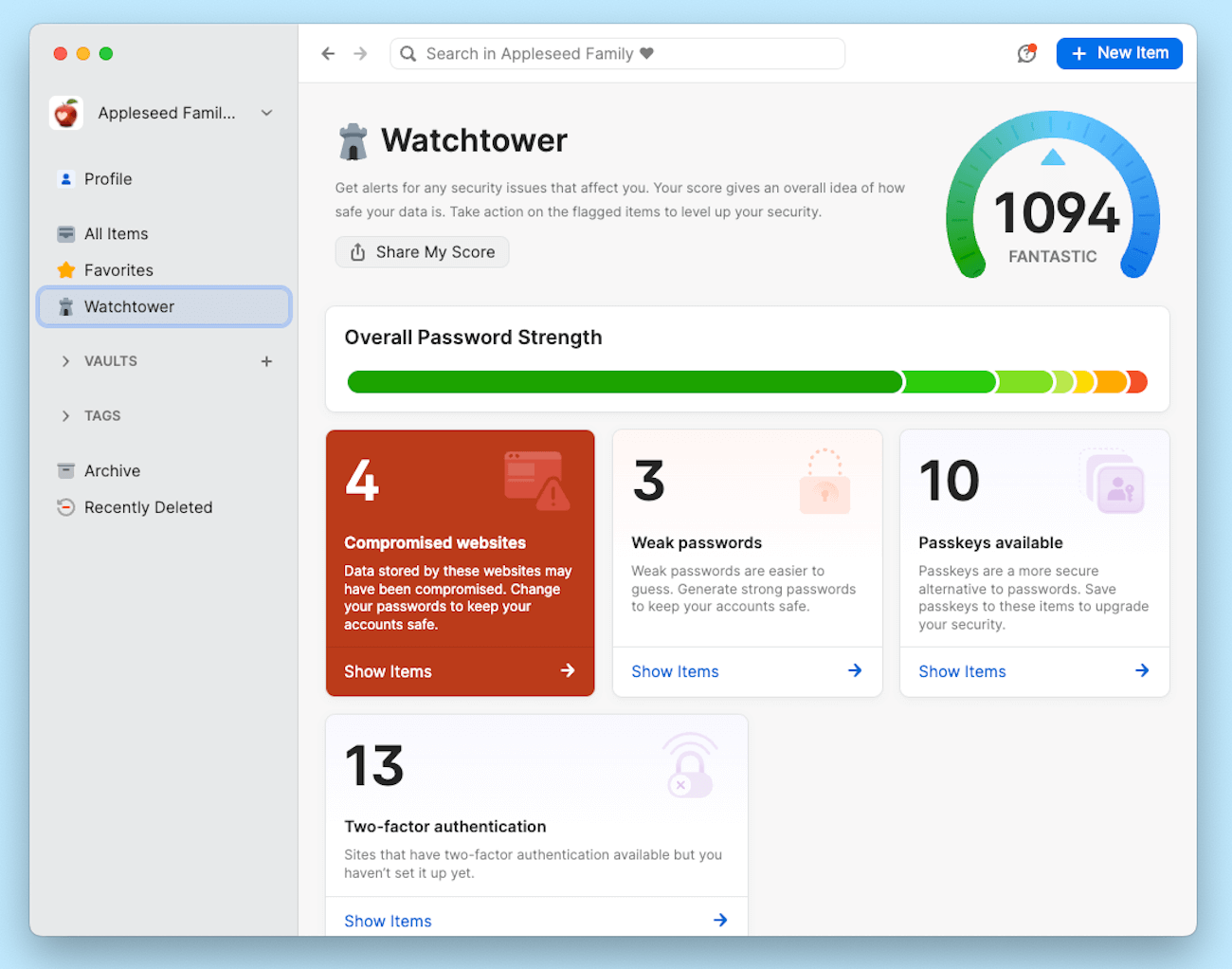
Watchtower contient une section qui affiche le nombre de vos identifiants existants compatibles avec les passkeys.
Nous vous conseillons d'utiliser cette liste comme votre propre checklist passkey. Classez ces éléments par ordre de priorité, puis traitez-les un par un. N'oubliez pas : vous n'avez pas besoin de tout faire en une seule journée. Avancez à votre rythme.
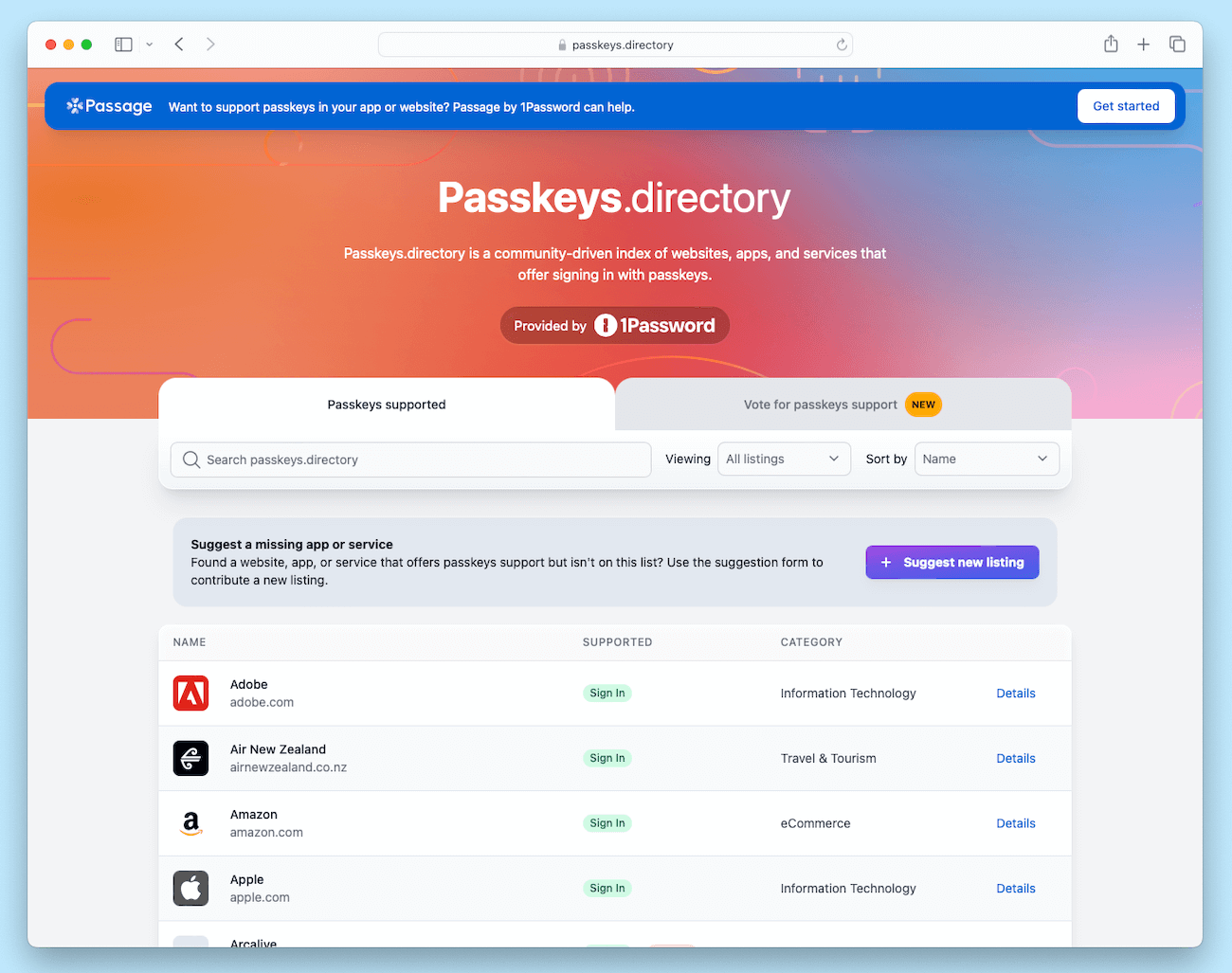
Ensuite, consultez notre répertoire des passkeys en ligne. Ce projet collaboratif recense les services qui proposent les passkeys. Vous pouvez soumettre des sites et des applications qui prennent déjà en charge les passkeys mais ne figurent pas encore dans le répertoire. Vous pouvez aussi proposer et voter pour des services que vous aimeriez voir adopter les passkeys.
Comment créer des passkeys pour vos comptes en ligne
Vous êtes prêt à enregistrer et utiliser vos passkeys ? Parfait. Vous procéderez de deux façons :
Sur le site web associé au compte.
Dans l'application mobile ou de bureau correspondante.
Il n'y a pas de « bonne » méthode. Vous utiliserez probablement les deux selon le service et les appareils que vous possédez.
La création d'un passkey varie légèrement selon le service. Chaque site ou application possède sa propre interface, avec des pages et des dispositions différentes. Mais la plupart des développeurs placent l'option « créer un passkey » dans l'un des deux endroits suivants, que nous vous recommandons de vérifier en premier :
La page ou l'écran de connexion. Vous verrez souvent un bouton à côté ou en dessous du champ de mot de passe, qui vous propose de
Une fois l'option de création sélectionnée, suivez les instructions affichées par le site ou l'application. 1Password vous proposera d'enregistrer votre nouveau passkey. À ce moment, vous pourrez choisir dans quel coffre-fort le stocker et si le passkey doit être ajouté à un élément existant.
Cette dernière option est utile si vous possédez déjà un élément de connexion contenant votre identifiant et votre mot de passe classiques. Vous pouvez ajouter le passkey à ce même élément, ce qui garde tout regroupé et organisé. Dans la plupart des cas, c'est ce que vous voudrez faire, mais vous avez toujours le choix de l'enregistrer comme nouvel élément.
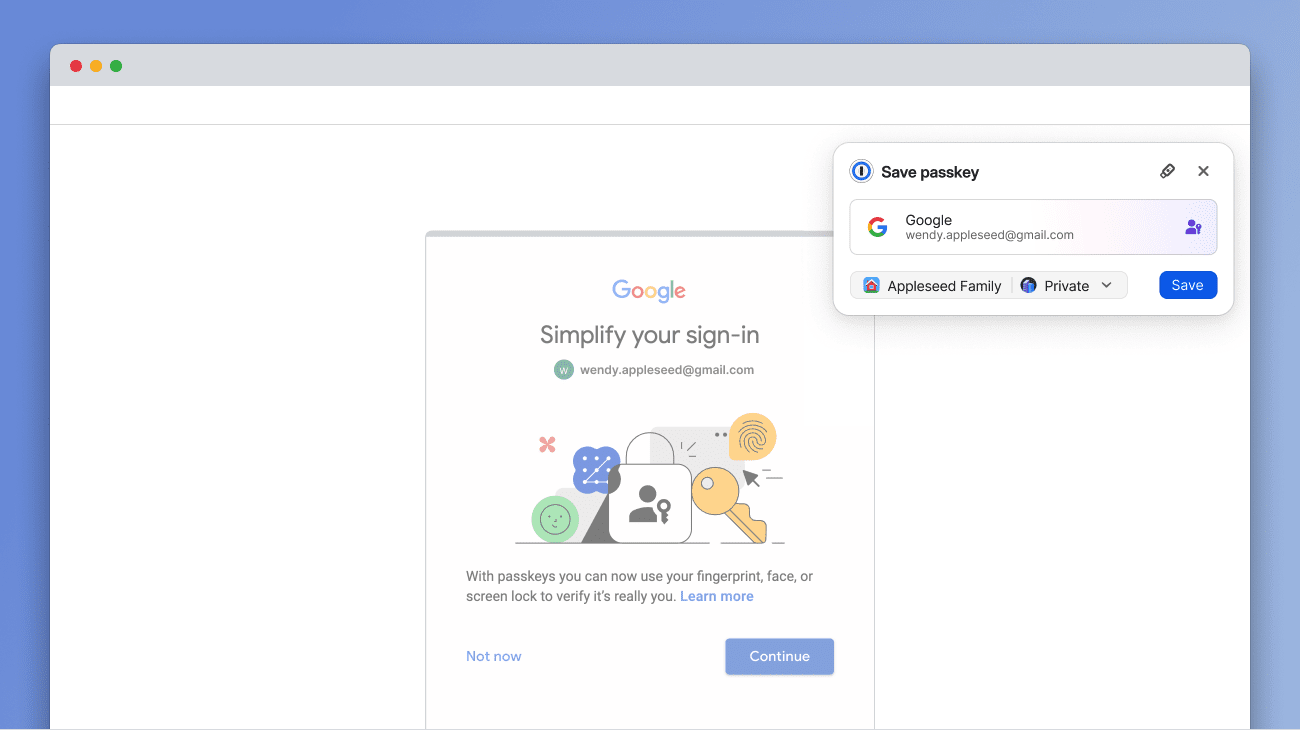
Si vous créez un tout nouveau compte, le processus sera en grande partie identique. Rendez-vous d'abord sur la page ou l'écran de création de compte. Vous verrez peut-être immédiatement l'option de créer un compte avec un passkey au lieu d'un mot de passe. Dans d'autres cas, vous devrez d'abord créer un compte avec un identifiant et un mot de passe classiques avant de configurer un passkey.
Comment se connecter à un compte avec un passke
Une fois votre passkey enregistré dans 1Password, s'en servir pour se connecter est on ne peut plus simple.
Ouvrez le site ou l'application et trouvez la page ou l'écran de connexion.
1Password vous propose automatiquement d'utiliser votre passkey enregistré. Si vous possédez plusieurs passkeys pour ce site ou cette application, ils s'affichent sous forme de liste.
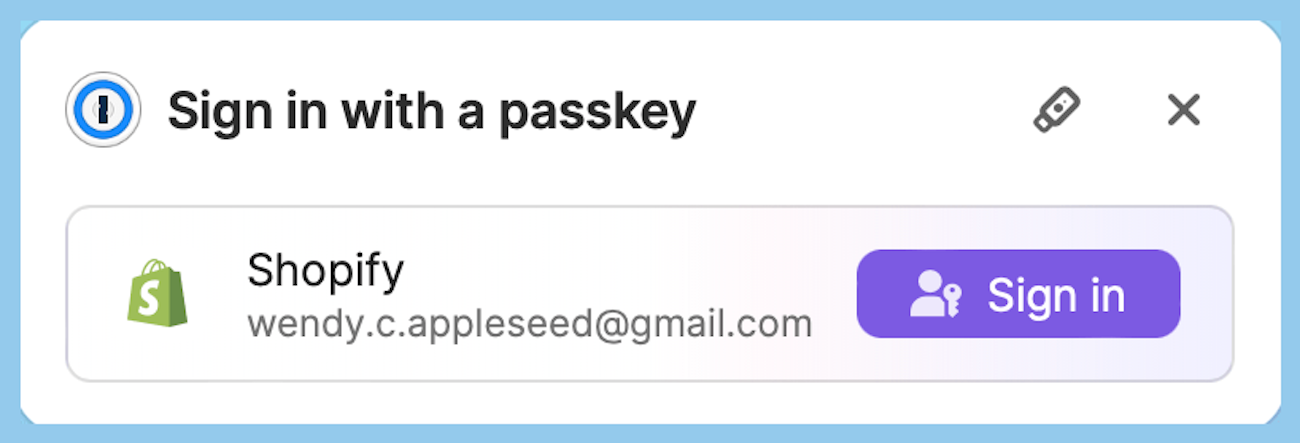
Vous vous demandez peut-être : dans quels cas auriez-vous plusieurs passkeys ? Prenons Google comme exemple. Vous possédez peut-être plusieurs comptes Gmail personnels. Chacun peut être protégé par son propre passkey. 1Password affiche tous vos passkeys disponibles sur la page de connexion, ce qui vous permet de choisir le compte dont vous avez besoin à cet instant.
Cliquez sur « Se connecter » à côté du passkey souhaité, et 1Password s'occupe du reste.
Et voilà. Vous venez de vous connecter à un compte grâce à un passkey.
Comment gérer et organiser vos passkeys dans 1Password
Vous voudrez organiser vos passkeys d'une manière qui a du sens pour vous. Les passkeys fonctionnent globalement comme n'importe quel autre élément enregistré dans 1Password. Vous disposez donc de nombreuses options pour créer un système personnalisé.
Coffres-forts
Vous pouvez considérer les coffres-forts comme des dossiers spéciaux. Ils peuvent stocker plusieurs éléments, et vous pouvez en créer autant que vous le souhaitez. Comme nous l'avons vu plus haut, 1Password vous demande dans quel coffre-fort enregistrer chaque nouveau passkey. Vous pouvez ensuite déplacer le passkey vers un autre coffre-fort à tout moment en suivant ces étapes :
Trouvez l'élément concerné dans 1Password.
N'oubliez pas : vous avez peut-être mis à jour un élément de connexion existant pour qu'il contienne à la fois un passkey et un mot de passe classique.
Cliquez sur l'icône à trois points dans le coin supérieur droit de l'application.
Choisissez « Déplacer ».
Sélectionnez le coffre-fort vers lequel vous souhaitez déplacer le passkey.
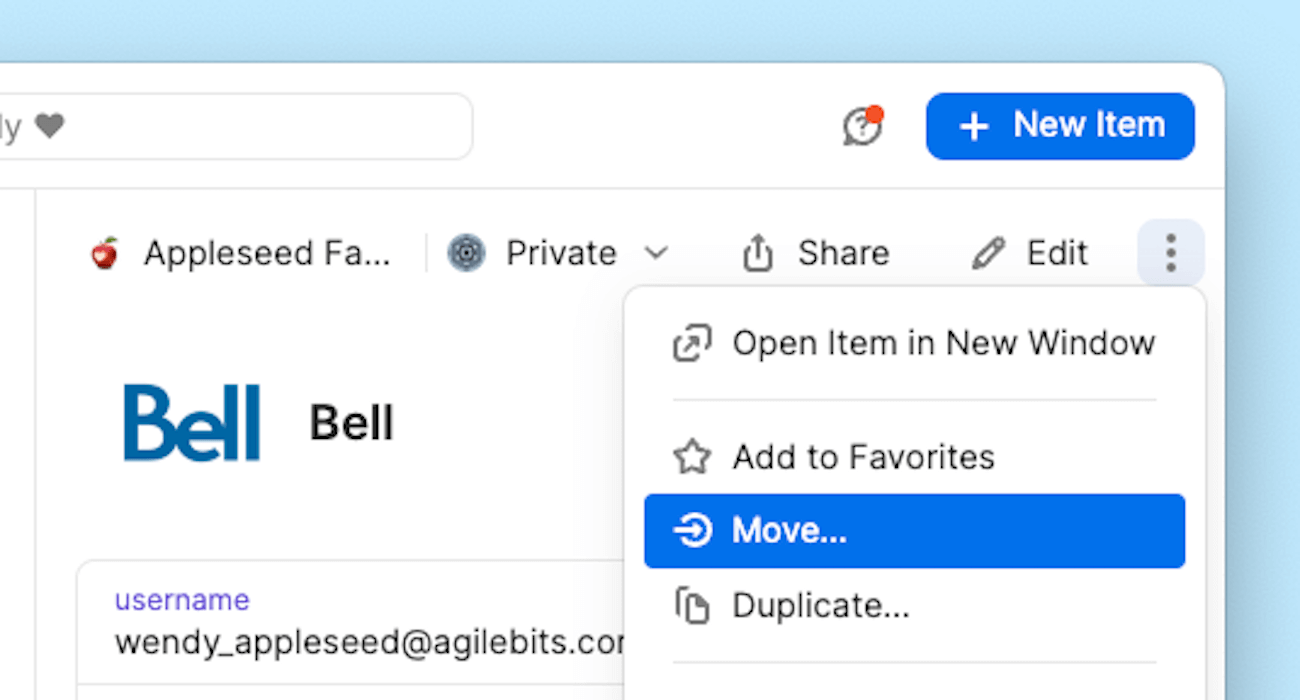
Pourquoi déplacer un passkey ? Vous pouvez enregistrer un passkey dans votre coffre-fort privé par défaut, puis réaliser qu'il aurait mieux sa place ailleurs. Vous avez peut-être un coffre-fort partagé avec certains membres de votre famille ou vos collègues. Ou vous possédez un coffre-fort dédié à un projet personnel ou à un loisir particulier.
Tags
1Password vous permet d'attribuer des tags à vos éléments grâce à des étiquettes personnalisées, pour les retrouver plus facilement. Les tags s'utilisent de multiples façons. Consultez ce fil Reddit pour trouver l'inspiration. N'oubliez pas que vous pouvez attribuer plusieurs tags à chaque élément.
Les tags simplifient la recherche de vos éléments en un instant. Vous pouvez rechercher un tag sur n'importe quel appareil. Vous pouvez aussi retrouver vos tags dans la barre latérale de 1Password pour Windows, Mac et Linux. (Activez cette option via Paramètres > Apparence.) Vos tags sont aussi listés dans la section Éléments de 1Password pour iOS et Android.
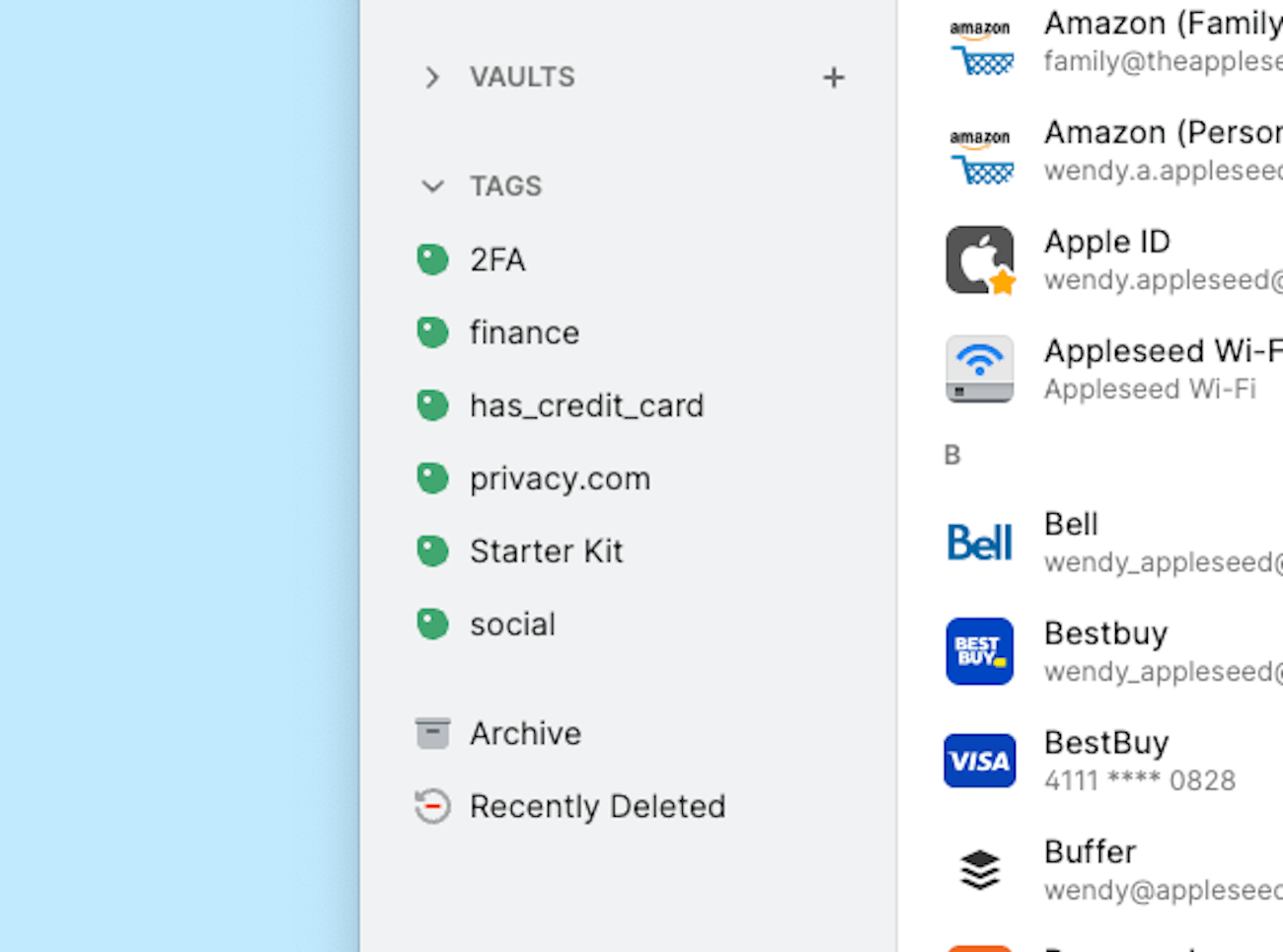
Voici comment ajouter un tag à vos passkeys :
Trouvez l'élément concerné dans 1Password.
Cliquez sur « Modifier » dans le coin supérieur droit de l'écran.
Faites défiler jusqu'en bas et choisissez « Ajouter un tag ».
Sélectionnez l'un de vos tags existants ou créez-en un nouveau.
Cliquez sur « Enregistrer ».
Notes
Il vous arrivera de vouloir ajouter une petite note à l'un de vos passkeys. Vous souhaiterez peut-être vous rappeler qu'un passkey fonctionne sur le site web de l'entreprise, mais pas encore dans ses applications iOS ou Android.
Suivez ces étapes pour ajouter une note :
Trouvez l'élément concerné dans 1Password.
Cliquez sur l'option « Modifier » en haut de l'écran.
Faites défiler jusqu'à la section des notes.
Rédigez votre note.
.
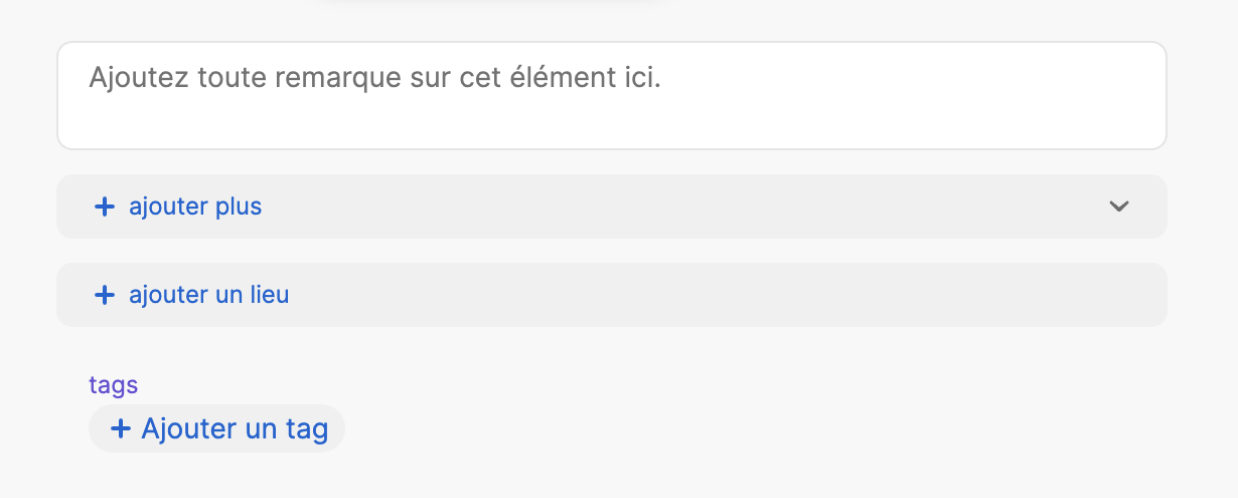
Cliquez sur « Enregistrer » en haut de l'écran.
Comment partager vos passkeys avec 1Password
Avec 1Password, vous pouvez partager vos passkeys enregistrés grâce aux coffres-forts partagés. C'est un excellent moyen d'organiser et de partager vos éléments avec les personnes couvertes par votre abonnement 1Password Families ou votre compte 1Password Business.
Vous pouvez partager un coffre-fort qui contient uniquement des passkeys, ou un mélange de différents types d'éléments. C'est vous qui décidez, selon ce qui convient le mieux à votre situation.
Voici les instructions pour créer et partager un coffre-fort :
Bureau
Cliquez sur « + » dans la barre latérale, au-dessus de votre liste de coffres-forts.
Choisissez une icône, un nom et une description.
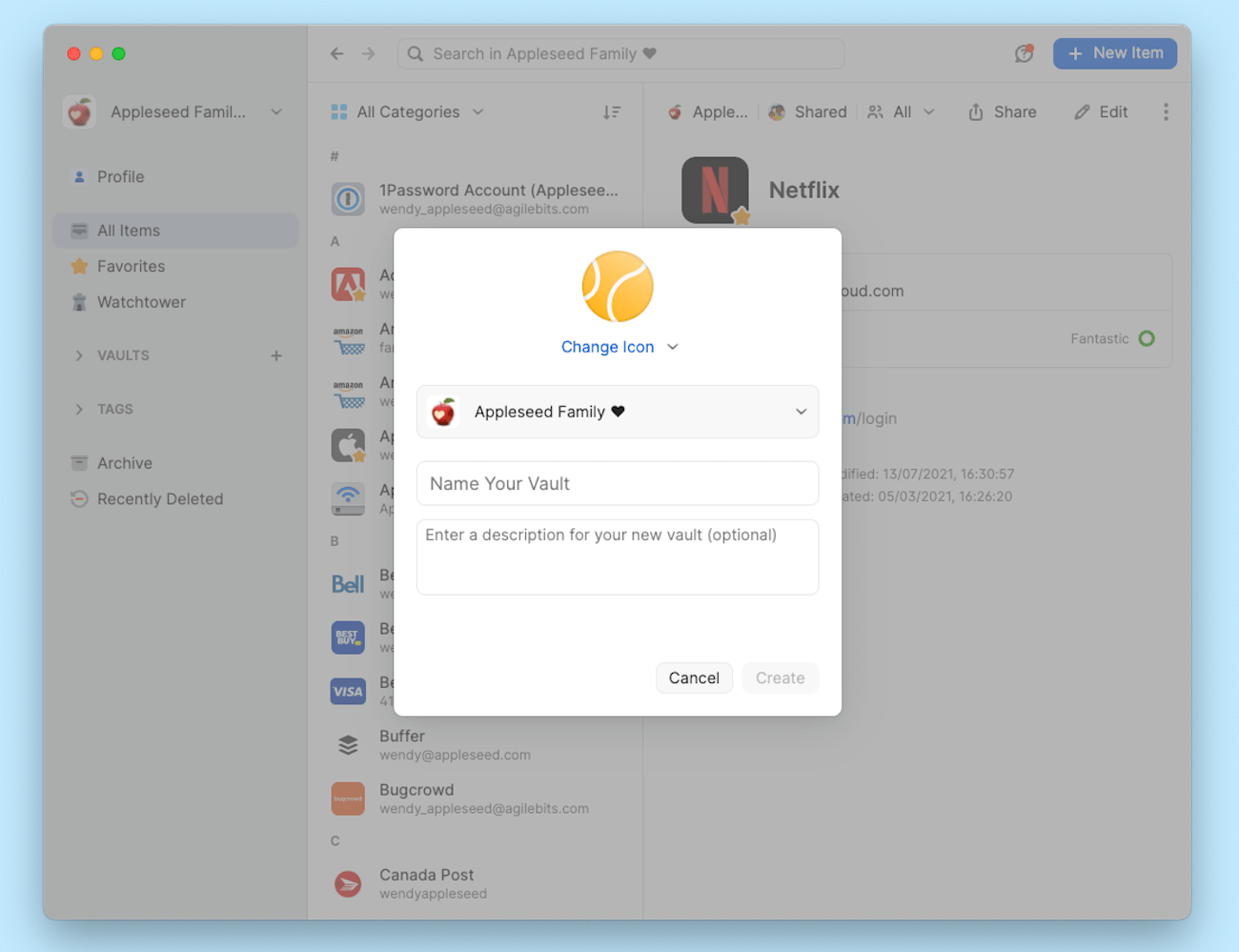
Ajoutez un ou plusieurs passkeys au coffre-fort.
Faites un clic droit sur le coffre-fort dans la barre latérale de 1Password.
Choisissez « Gérer l'accès ».
Choisissez « Ajouter des personnes ».
Sélectionnez les personnes avec qui vous souhaitez partager le coffre-fort, puis choisissez « Suivant ».
Cliquez sur « Partager ».
Mobile
Sélectionnez « Éléments » dans la barre de navigation.
Sélectionnez « Nouveau coffre-fort ».
Choisissez une icône, un nom et une description.
Ouvrez le coffre-fort, ajoutez un ou plusieurs passkeys, puis appuyez sur l'icône à trois points.
Choisissez « Gérer l'accès ».
Appuyez sur l'icône « + » et sélectionnez les personnes avec qui vous souhaitez partager le coffre-fort, puis choisissez « Suivant ».
Appuyez sur « Partager ».
Il arrivera que vous souhaitiez partager un compte protégé par passkey avec quelqu'un qui ne fait pas partie de votre abonnement 1Password Families ni de votre compte 1Password Business.
C'est là qu'interviennent les comptes invités.
Comme leur nom l'indique, ils sont utiles pour partager un accès avec un invité de façon temporaire. Les comptes invités ne disposent pas de leur propre coffre-fort privé. Ils ont accès à un seul coffre-fort partagé, que vous choisissez. Vous pouvez configurer ce coffre-fort pour qu'il contienne un ou plusieurs passkeys, ainsi que tout autre élément pertinent.
Un abonnement 1Password Families ou un compte 1Password Teams vous accorde jusqu'à cinq comptes invités. 1Password Business inclut quant à lui jusqu'à 20 invités. Vous pouvez aussi ajouter des comptes invités supplémentaires moyennant un coût additionnel.
Passer aux passkeys avec 1Password
C'est le moment idéal pour adopter les passkeys.
Cette clé d'accès sans mot de passe est simple à utiliser et, grâce à la cryptographie à clé publique, plus sécurisée que les mots de passe, car elle ne peut pas être volée lors d'une fuite de données.
Si ce n'est pas encore fait, téléchargez 1Password sur vos appareils et configurez 1Password dans le navigateur.
Vous pouvez maintenant enregistrer, utiliser, gérer et partager vos passkeys. Nous vous conseillons de consulter régulièrement Watchtower et notre répertoire des passkeys pour découvrir les nouveaux services compatibles.
Bienvenue dans l'ère du sans-mot-de-passe.
Abonnez-vous à notre newsletter sans mot de passe
Recevez nos dernières actualités sur les passkeys directement dans votre boîte de réception, ainsi que des guides, des entretiens et d'autres articles sur la nouvelle génération de technologies de connexion.
S'abonner à Beyond Passwords configurer un passkey.
Les paramètres de votre compte. La plupart des sites et applications disposent d'une section « sécurité » ou « méthodes de connexion » où vous pouvez changer votre mot de passe, activer (si possible) l'authentification à deux facteurs et modifier d'autres réglages de connexion. C'est généralement aussi l'endroit où configurer ou désactiver un passkey.