Passkey Android : enregistrer et utiliser des clés d'accès dans vos applications avec 1Password

by Travis Hogan
March 5, 2024 - 5 min

Related Categories
Fans d'Android, le moment est venu. Si vous possédez un téléphone ou une tablette sous Android 14 ou version ultérieure, vous pouvez désormais utiliser les passkey Android pour enregistrer des clés d'accès et vous connecter à de nombreuses applications.
Cette nouveauté complète la prise en charge des clés d'accès déjà disponible pour la version bureau de 1Password dans le navigateur et pour 1Password sur iOS depuis l'an dernier. Mac, Windows, iOS, Android : quelle que soit votre plateforme, vous pouvez passer à une connexion sans mot de passe, plus rapide et plus sûre.
Nous sommes ravis de voir tant d'utilisateurs adopter les clés d'accès. Et nous sommes heureux que les propriétaires d'appareils Android puissent désormais en profiter aussi.
Qu'est-ce qu'une clé d'accès ?
Les clés d'accès sont un nouveau type d'identifiant de connexion. Elles vous permettent de vous connecter rapidement et en toute sécurité sur vos appareils fixes et mobiles. Il s'agit d'une forme de connexion sans mot de passe : aucun mot de passe n'entre en jeu. Les plus grandes entreprises technologiques soutiennent cette technologie, fondée sur des standards ouverts.
Vous vous demandez comment fonctionne une clé d'accès ? En coulisses, cet identifiant repose sur la cryptographie à clé publique. Concrètement, chaque clé d'accès se compose de deux parties : une clé privée et une clé publique. La clé privée reste strictement confidentielle. Elle n'est jamais transmise au service auquel vous vous connectez. La clé publique, elle, est visible et stockée par le site ou l'application.
Lors de la connexion, le site ou l'application génère un « défi » technique, comparable à un puzzle. Vous « signez » ce défi avec votre clé privée. Le site ou l'application vérifie ensuite cette signature grâce à votre clé publique. Cet échange rapide repose sur une interface appelée WebAuthn, développée par l'Alliance FIDO (dont 1Password est membre).
Clés d'accès ou mots de passe
Les clés d'accès sont le successeur moderne des mots de passe. Voici les principales différences entre les deux :
Chaque clé d'accès est robuste par défaut. Quand vous créez un mot de passe, vous pouvez choisir une combinaison faible comme « password123 » et la réutiliser sur plusieurs comptes. Ce n'est pas le cas avec les clés d'accès. Elles sont toujours robustes et ne fonctionnent que pour un seul site ou une seule application.
Les clés d'accès résistent à l'hameçonnage. Personne ne peut les intercepter comme un mot de passe classique, car la clé privée ne quitte jamais votre appareil.
Les clés d'accès ne peuvent pas être volées lors d'une fuite de données. Si des pirates compromettent un site ou une application, ils peuvent trouver des mots de passe. Mais si vous protégez votre compte avec une clé d'accès, ils ne récupèrent que la clé publique, inutile sans la clé privée associée.
Utiliser les clés d'accès avec 1Password sur Android : ce qu'il faut savoir
Voici ce dont vous avez besoin pour enregistrer des clés d'accès et vous connecter à vos applications Android :
Un appareil sous Android 14 (en) ou version ultérieure.
La dernière version de 1Password pour Android.
Une application Android compatible avec les clés d'accès.
N'oubliez pas : vous pouvez aussi utiliser 1Password sur n'importe quel appareil Android pour consulter, organiser, partager et supprimer vos clés d'accès enregistrées.
1Password face à la solution de Google
Vous vous demandez peut-être quel avantage offre 1Password par rapport au Gestionnaire de mots de passe de Google pour stocker vos clés d'accès. C'est une excellente question.
Voici deux raisons de choisir 1Password :
1Password fonctionne partout. Le Gestionnaire de mots de passe de Google ne couvre que trois environnements : Android, Chrome et ChromeOS. 1Password propose des applications conçues pour chaque plateforme. Il prend en charge tous les navigateurs principaux : Chrome, Firefox, Edge, Brave et Safari.
1Password organise toute votre vie numérique. Le Gestionnaire de mots de passe de Google se limite aux mots de passe et aux clés d'accès. 1Password va plus loin. Il vous permet de stocker, gérer, partager et remplir automatiquement vos numéros de carte bancaire, adresses, documents et toutes vos autres informations sensibles.
Adopter la connexion par clé d'accès sur Android
Créer une clé d'accès pour la première fois est très simple. Ouvrez d'abord Watchtower (accessible depuis la barre de navigation en bas de 1Password pour Android). Vous verrez quels identifiants peuvent passer à une clé d'accès.
Voici trois applications Android idéales pour débuter si vous n'avez jamais créé de clé d'accès :
Amazon
Uber
WhatsApp
Si l'application n'est pas encore sur votre appareil, téléchargez-la depuis le Google Play Store. Ouvrez ensuite l'application et sélectionnez l'option pour activer une clé d'accès. Elle se trouve sur l'écran de connexion ou dans les paramètres du compte. Suivez les instructions et, si le système vous le propose, enregistrez votre clé d'accès dans 1Password.
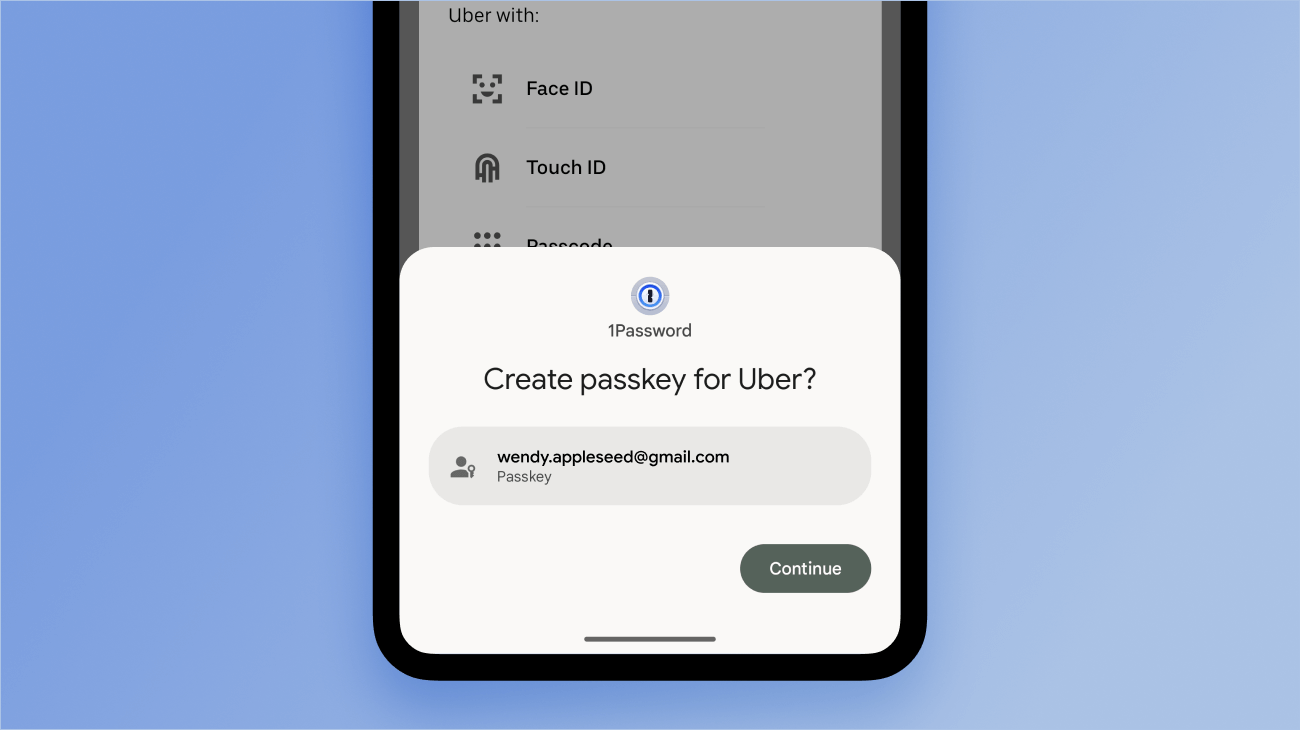
Une fois votre clé d'accès créée et enregistrée, vous pouvez l'utiliser à chaque connexion au compte associé.
Nous sommes ravis que tant de développeurs Android aient déjà mis à jour leurs applications pour prendre en charge les clés d'accès. Nous avons hâte de voir les options se multiplier dans les mois à venir.
Les clés d'accès, c'est l'avenir
Nous l'avons déjà dit et nous le répétons : nous misons pleinement sur les clés d'accès. Nous sommes convaincus qu'elles ouvrent la voie à un avenir véritablement sans mot de passe. Ce type d'identifiant offre une connexion sans mot de passe plus rapide et plus sûre à vos comptes en ligne. Un nombre croissant de sites et d'applications le prennent en charge, ainsi que tous les grands systèmes d'exploitation et les gestionnaires de mots de passe comme 1Password.
Si vous souhaitez adopter cette nouvelle ère de la sécurité en ligne, 1Password est la solution. Depuis des années, nous protégeons vos mots de passe, cartes bancaires, dossiers médicaux et bien plus. Et nous ne vous avons jamais enfermé dans une plateforme ou un écosystème. Vous pouvez désormais ajouter les clés d'accès à la liste des données que 1Password sécurise pour vous.
Enregistrer des clés d'accès et se connecter aux applications Android
Vous êtes prêt à créer vos premières clés d'accès ? Découvrez comment démarrer avec 1Password pour Android.
Utiliser les clés d'accès sur Android avec 1Password
Enregistrez, gérez et partagez vos clés d'accès en toute sécurité sur vos appareils Android avec 1Password.