Psst ! Partagez vos éléments 1Password avec n'importe qui, en toute sécurité

by Akshay Bhargava
October 12, 2021 - 5 min

Related Categories
Les utilisateurs de 1Password peuvent désormais partager presque n'importe quel élément de leur coffre-fort avec n'importe qui, même si le destinataire n'a pas de compte 1Password.
Avant d'être Directeur Produit chez 1Password, j'en étais client. À l'époque, je partageais régulièrement des éléments de mon coffre-fort 1Passwordavec des proches qui utilisaient aussi 1Password. Je partageais l'accès Netflix avec mes enfants, des notes sécurisées sur les rendez-vous médicaux et les listes de courses avec ma femme, et toutes sortes d'éléments avec mes collègues pour travailler efficacement.
Partager avec quelqu'un qui n'utilise pas 1Password, c'était une autre histoire. Et si mes beaux-parents venaient en visite et avaient besoin du mot de passe Wi-Fi ? Et si je devais partager un identifiant 1Password avec un prestataire externe pour un projet ponctuel ?
La solution de facilité : copier l'élément du coffre-fort et le coller quelque part, dans un e-mail ou un message instantané. Ou faire une capture d'écran et l'envoyer en image. Mais ces méthodes augmentent considérablement le risque de fuite de données.
Alors nous avons résolu le problème.
Désormais, vous pouvez partager presque tout ce que vous avez stocké dans 1Password avec n'importe qui.
Oui, vraiment n'importe qui.
Fini de copier-coller
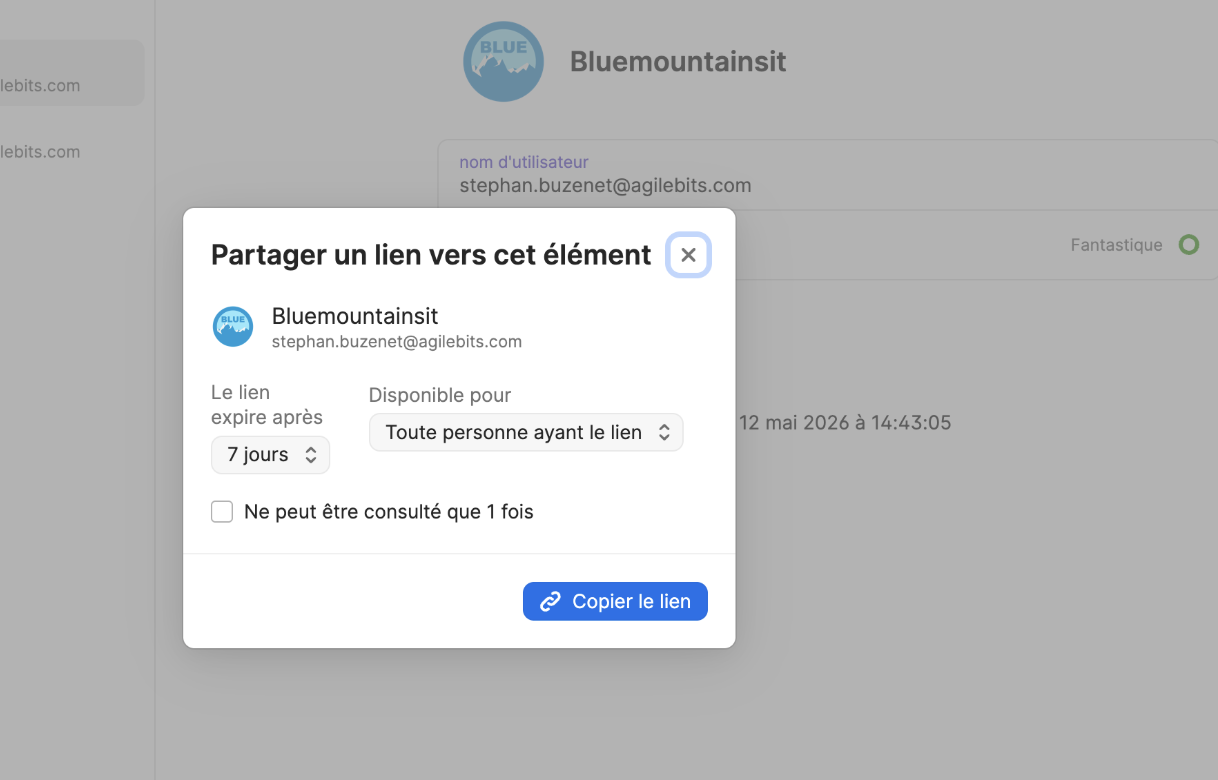
Nous l'avons appelé Psst ! (outil de partage sécurisé de mots de passe. Voici comment ça marche.
Imaginons que je veuille partager le mot de passe Wi-Fi avec mes beaux-parents. Il me suffit d'ouvrir le menu de partage et de sélectionner « Partager » pour générer un lien.
Par défaut, le lien expire au bout de sept jours. Je peux aussi choisir une expiration à 30 jours, 14 jours, un jour, une heure, ou après une seule consultation. Je peux autoriser n'importe quelle personne disposant du lien à voir l'élément, ou restreindre l'accès aux seules adresses e-mail que je renseigne.
Ensuite, en cliquant sur « Obtenir le lien de partage », j'envoie ce lien à mes destinataires via le canal de mon choix. Je peux même le partager directement depuis le menu de partage intégré à mon système d'exploitation.
En résumé : je clique sur « Partager », je configure mes options, je copie le lien et je l'envoie. C'est aussi simple que ça.
Comment visualiser un identifiant 1Password partagé
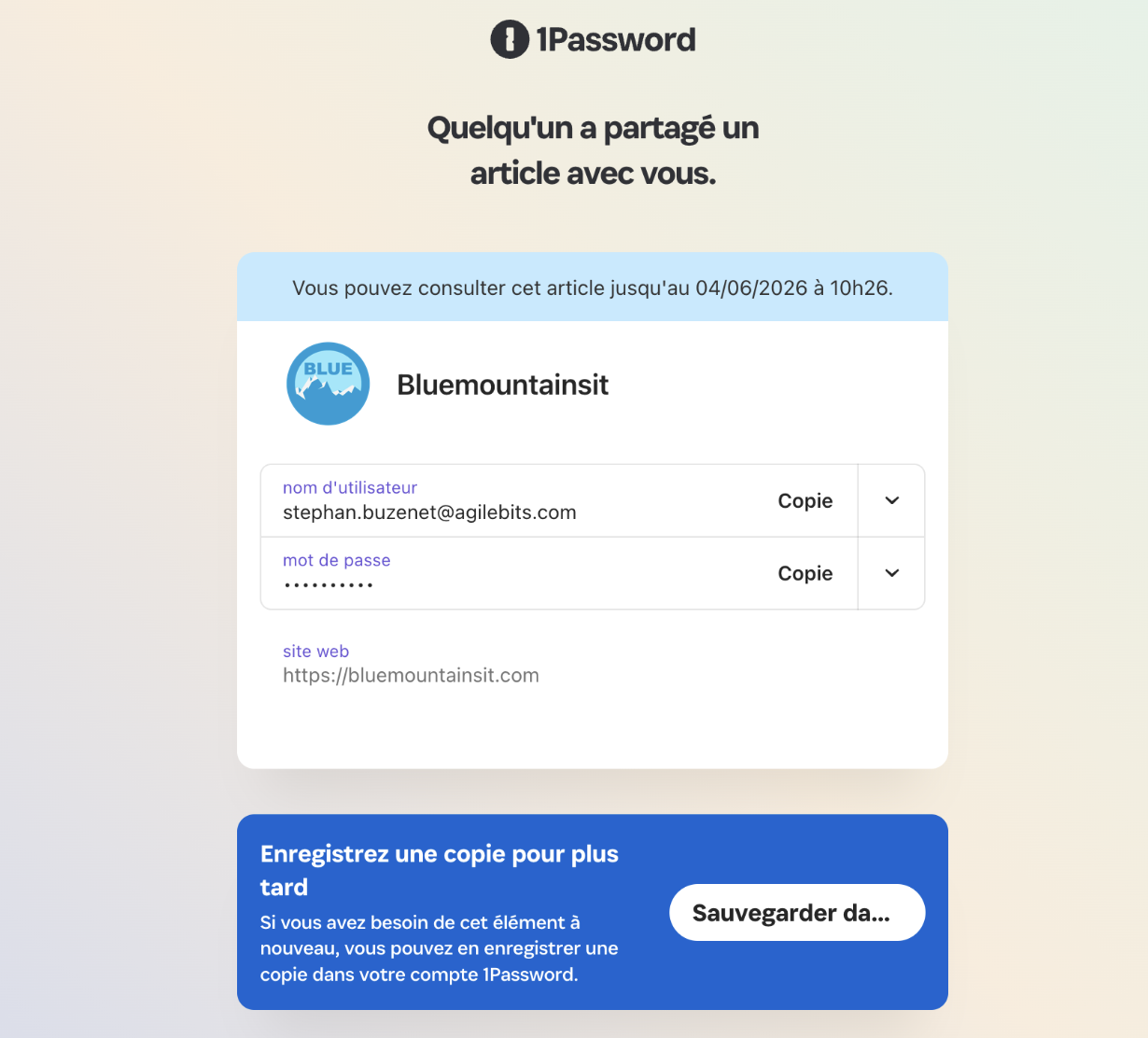
Quand le destinataire ouvre le lien dans son navigateur, il voit l'une de deux choses. Si j'ai autorisé tout le monde à consulter le lien, il accède directement à l'affichage web de l'élément partagé. Si j'ai spécifié les personnes autorisées, il doit saisir son adresse e-mail. Il reçoit alors un e-mail contenant un code de vérification à usage unique.
Une fois ce code saisi dans le champ prévu, il voit l'élément tel qu'il existe dans 1Password. Si j'ai ajouté des champs supplémentaires à un élément, des notes, des questions de sécurité ou autre, le destinataire les voit aussi.
Si le destinataire est connecté à son propre compte 1Password, il peut enregistrer une copie de l'élément directement dans l'un de ses coffres-forts. Et s'il n'a pas encore de compte, il peut s'inscrire directement depuis la page de l'élément partagé.
(À noter : lorsque vous partagez un élément de cette façon, vous ne partagez pas l'élément d'origine. Vous partagez une copie, un instantané de l'élément tel qu'il existait au moment du partage. Si vous partagez un mot de passe avec un prestataire puis le modifiez, le prestataire verra uniquement la version initiale, pas la version mise à jour.)
Visibilité totale pour les administrateurs
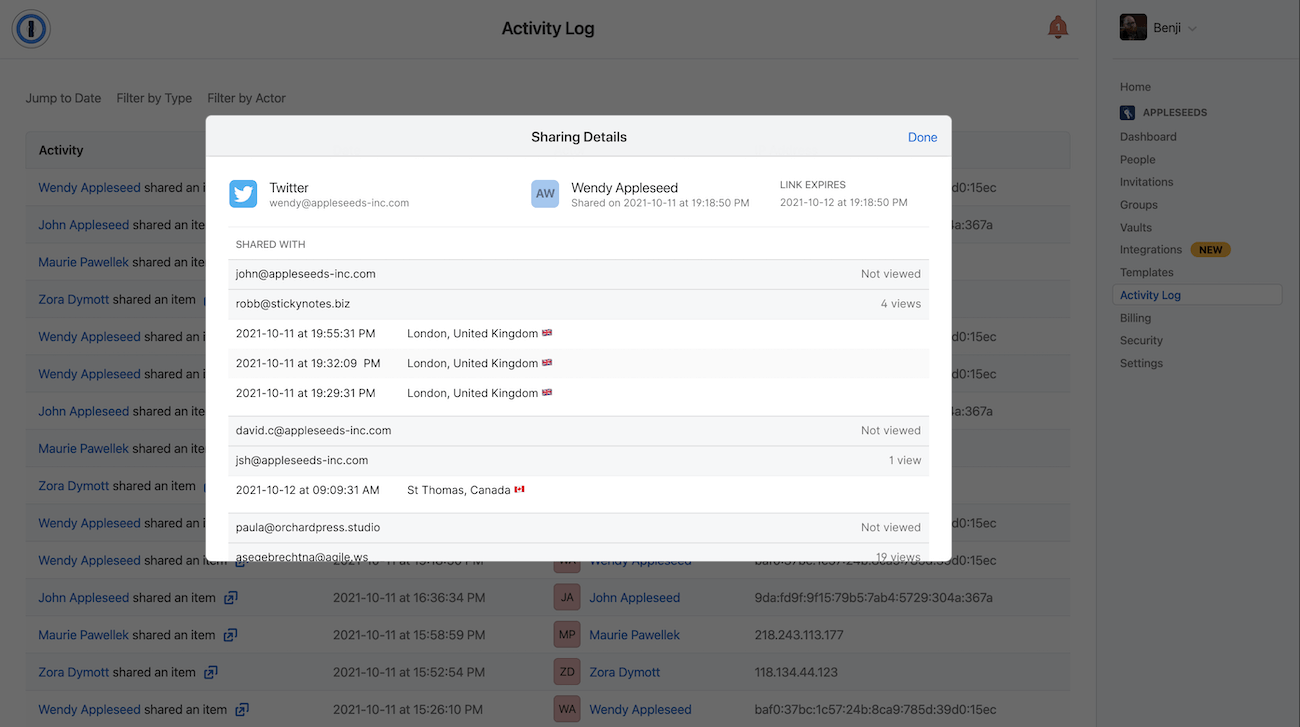
En matière de sécurité, la visibilité est essentielle (en). Quand votre équipe partage un identifiant 1Password avec un prestataire externe, ou quand le service Marketing partage un accès avec la Finance, vous disposez du même niveau de visibilité que pour toute autre action dans 1Password.
En ouvrant le Journal d'activité (en) en tant qu'administrateur ou propriétaire, vous retrouvez les éléments partagés aux côtés de toute l'activité du compte. Dans la section Détails du partage d'un élément, vous accédez aux informations suivantes :
Le nom de l'élément partagé
Qui l'a partagé (avec son adresse IP)
La date et l'heure du partage
La date d'expiration du lien
Les adresses e-mail de chaque destinataire (si le partage est restreint à des personnes précises)
Le nombre de fois que chaque destinataire a consulté l'élément (si le partage est restreint à des personnes précises)
Les adresses IP des destinataires ayant consulté l'élément
Comme toujours, les administrateurs et propriétaires gardent le contrôle total (en).
Rendre la bonne pratique aussi simple que l'habitude
Pourquoi tout cela est-il important ? Pourquoi avoir créé la possibilité de partager un élément 1Password avec n'importe qui ? Deux raisons à cela.
La première : vous nous l'avez demandé. Nous avons travaillé activement à livrer les fonctionnalités très attendues (en), et celle-ci en fait partie. Tout le monde n'utilise pas 1Password, mais Psst ! permet de partager en toute sécurité les éléments de votre coffre-fort avec n'importe qui, qu'il soit client ou non.
La deuxième : les gens utilisent déjà des canaux comme l'e-mail, les tableurs ou la messagerie instantanée pour partager des informations sensibles.
À la maison comme au travail, mots de passe et clés API circulent via des méthodes non sécurisées. Ainsi, 76 % des familles déclarent partager leurs mots de passe (en) de façon non sécurisée, par écrit ou via un chat ou un tableur.
Au travail, les enjeux sont plus importants encore, mais les mauvaises pratiques restent répandues. Selon les recherches de 1Password, 48 % des entreprises utilisent un document ou un tableur partagé pour stocker et gérer leurs secrets (en). 59 % des collaborateurs partagent des secrets par e-mail. 81 % des responsables IT et DevOps (niveau VP et au-dessus) réutilisent des secrets entre les projets.
Si ces canaux sont déjà utilisés pour partager des informations sensibles, autant les rendre sécurisés. L'objectif est simple : faire de la bonne pratique le chemin le plus facile.
Découvrez la nouvelle génération du gestionnaire de mots de passe le plus apprécié au monde.
Partagez en toute sécurité documents, fichiers, identifiants 1Password et tout ce que vous avez stocké dans 1Password, grâce à 1Password 8.